Wonach gesucht wird, was gefunden wird und was die Suche einbringt
Die Analysen von ThunderBar sind so geschrieben, dass jeder sie versteht, der sie öffnet, nicht nur der Entwickler: große Zahlen mit Erklärung, Vergleich mit dem Vorzeitraum und was Sie jetzt tun können.
aus Bestellungen mit einem über die Suche geöffneten Produkt
Live
Suchen in Echtzeit
Ehrlich
eine Suche zählt einmal
ÜbersichtLetzte 30 TageLiveBeispiel mit Musterzahlen
Suchen18.240↗ 12 %
Gefunden, was gesucht wurde91 %↗ 3 Punkte
Bestellungen aus der Suche312↗ 8 %
Umsatz aus der Suche24.860 €↗ 15 %
Umsatz aus der Suche · gestrichelt: Vorzeitraum
Im Detail
Analysen und Umsatzeinzeln vorgestellt
01
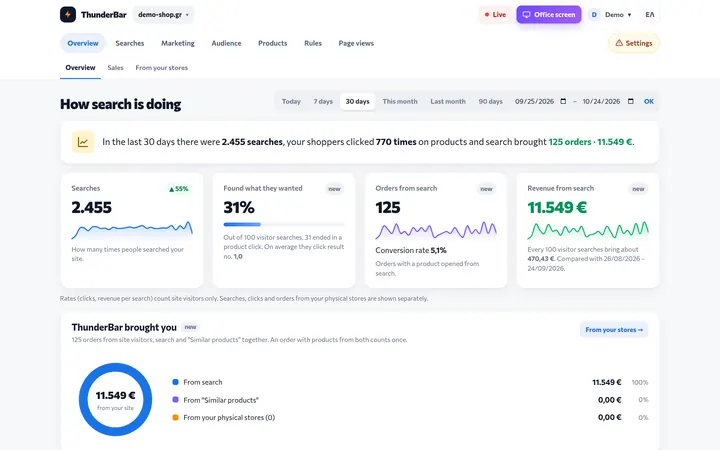
Übersicht in klaren Worten
Ein Satz dazu, wie der Zeitraum gelaufen ist, vier große Zahlen (Suchen, wie viele gefunden haben, was sie wollten, Bestellungen, Umsatz) mit Erklärung und Vergleich, Balken pro Tag mit den Bestellungen darunter und „Was Sie jetzt tun können“ mit Buttons für ein Synonym oder eine Regel.
02
Diagramme und ein klares Menü
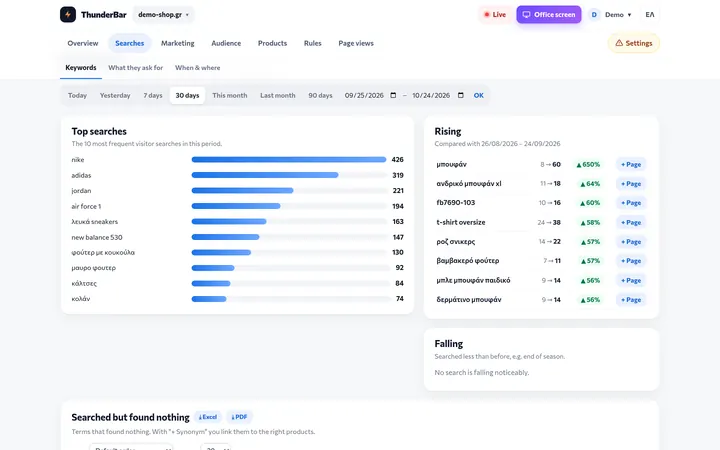
Eine Kurve der Suchen pro Tag (Website-Besucher und Ladengeschäfte), Umsatz nach Quelle als Ring, eine Trendlinie bei jeder großen Zahl und Balken für Marken, Kategorien, Uhrzeiten und Geräte. Jeder Bereich hat sein eigenes Untermenü, das immer oben auf der Seite bleibt. Das Dashboard in Bildern ansehen.
03
Bestellungen und Umsatz aus der Suche
Bestellungen mit einem Produkt, das der Kunde über die Suche geöffnet hat, mit Betrag und Suchbegriff. Von der Bank bestätigte Kartenzahlungen zählen ebenfalls. Stornierte Bestellungen werden separat in Grau angezeigt und nicht als Umsatz gezählt.
Nach Bestellstatus
Nach Zahlungsart
Nach Suchbegriff
Umsatz pro 100 Suchen
04
Aus Ihren Filialen
Wenn Sie auch Filialen haben, hinterlegen Sie deren IP-Adressen einmal. Was Mitarbeiter im Onlineshop suchen und bestellen, zählt in den Summen in einer eigenen Zeile, mit einem Bericht pro Filiale, und wird nie zum Vorschlag für Besucher. Quoten (Klicks, Umsatz pro Suche) zählen nur Website-Besucher. Seitenaufrufe werden genauso getrennt. Eine Bestellung aus einer Filiale zählt nur, wenn die Suche bis zu 2 Stunden vorher stattfand. In Marketing, Publikum und den Nachfrageberichten wählt ein Schalter Website-Besucher, Filialen oder beides.
05
Jeder beliebige Zeitraum
Heute, gestern, 7, 30 oder 90 Tage, 12 Monate, dieser oder letzter Monat oder ein eigener Zeitraum. Jede Zahl zeigt die Veränderung zum vorherigen Zeitraum gleicher Länge.
06
Was nicht gefunden und nicht angeklickt wird
Suchen ohne Ergebnisse, mit Synonym-Button und E-Mail-Benachrichtigungen. Und beliebte Suchen, die Produkte finden, aber keine Klicks bekommen und meist eine Regel brauchen. Jede Liste zeigt alle Zeilen des Zeitraums, lässt sich per Klick nach jeder Spalte sortieren und in derselben Reihenfolge als Excel oder PDF herunterladen.
07
Wonach Ihre Kunden fragen
Die Suchen nach Anzahl der Ergebnisse mit einer Schätzung des entgangenen Umsatzes, Suchen mit wenigen oder keinen Ergebnissen (Sie wählen die Grenze), die Merkmale, nach denen Kunden fragen (Farben, „mit …“, Material, Preis, Größe), markiert, wenn sie in den Produktdaten fehlen, Suchen ohne Marke, Suchen mit viel zu vielen Ergebnissen und steigende Suchen. Neben jeder Zeile, was zu tun ist. Alles als PDF und Excel. Bei Live-Suchen sehen Sie exakte Treffer und die verwandten Produkte, die der Kunde sah, getrennt.
08
KI-Analyse der Suchen durch unser Team
Das ThunderBar-Team liest die Suchen Ihres Shops mit KI: was Kunden mit Tippfehlern, Greeklish oder anderen Wörtern eingegeben und trotzdem gefunden haben, und was sie nicht gefunden haben. Damit verbessern wir Ihre Suche und schicken Ihnen unsere Beobachtungen mit konkreten Vorschlägen: Synonyme, Regeln, gefragte Produkte.
Beispiel: „sohx“ → Nike Shox, „hok“ → HOKA. Und für „outlet“, das nichts fand: auf die Angebotsseite leiten.
09
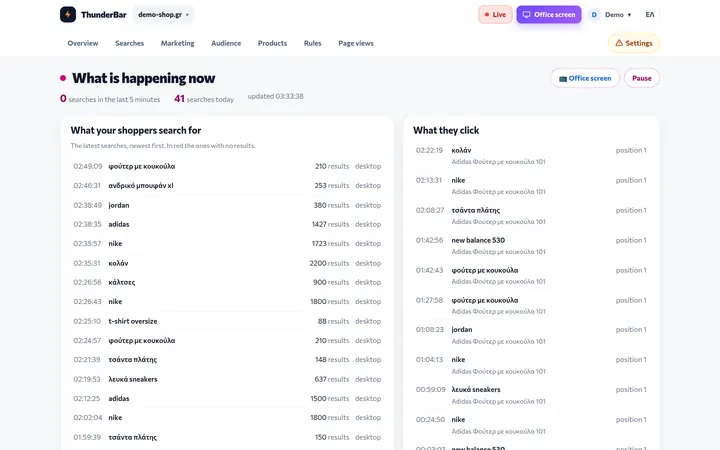
Live und Büro-Bildschirm
Suchen, Klicks und Bestellungen in Echtzeit, alle paar Sekunden aktualisiert. Die Ansicht öffnet sich auch im Vollbild für einen Fernseher im Büro, mit einer kleinen Feier auf dem Bildschirm bei jeder neuen Bestellung.
10
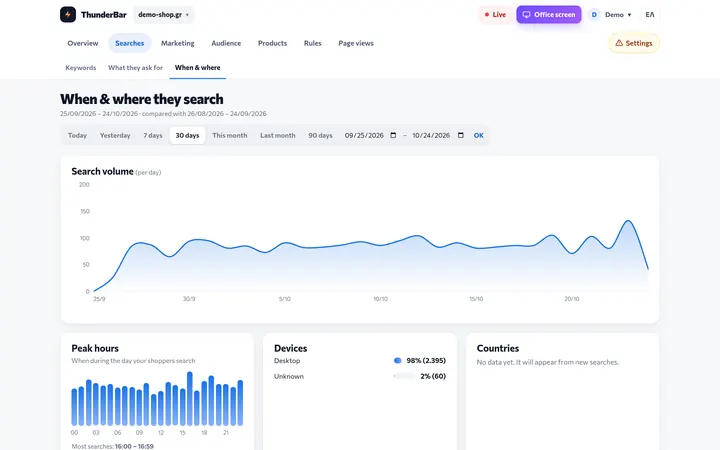
Zielgruppe, Geräte, Uhrzeiten
Neue und wiederkehrende Besucher, Käufer und ihre Interessen, Mobil oder Desktop, Länder, Spitzenzeiten und steigende Suchen.
11
Empfehlungen auf Produktseiten, separat
Klicks, Bestellungen und Umsatz aus „Ähnliche Produkte“ unter jedem Produkt haben eine eigene Karte und werden nicht mit den Suchzahlen vermischt. Ein separates Feld zeigt den gesamten ThunderBar-Umsatz, Suche und Empfehlungen zusammen, wobei eine Bestellung einmal gezählt wird, auch wenn sie Produkte aus beiden enthält.
12
Berichte per E-Mail
Jeden Montagmorgen Ihre Woche in der Suche mit 3 KI-Vorschlägen. Jedes Teammitglied aktiviert den Bericht für sich selbst.
13
Wie wir zählen
Eine Suche ist das, wonach der Besucher gesucht hat, als er aufgehört hat zu tippen, Enter gedrückt oder ein Ergebnis gewählt hat. Korrekturen beim Tippen zählen einmal, ebenso dieselbe Suche desselben Besuchers innerhalb von 30 Minuten. So werden die Zahlen nicht aufgebläht. Suchvorschläge brauchen Besucher aus verschiedenen Netzen, und Traffic aus gesperrten Netzen zählt nicht, damit niemand einen Begriff aufblähen kann. Die CTR pro Suche gibt an, wie viele Suchen zu einem Klick geführt haben: Wer drei Produkte öffnet, zählt einmal. Auf jeder Karte, Tabelle und Grafik des Dashboards erklärt ein „i“, was sie zeigt, wie wir zählen und für welchen Zeitraum; alles zusammen steht auf der Seite „So messen wir“.
Beispiel: „lau“ → „lauf“ → „laufschuhe“ zählt als eine Suche: „laufschuhe“.
14
Team und mehrere Shops
Fügen Sie Kollegen als Administratoren oder mit reinem Lesezugriff hinzu und sehen Sie alle Ihre Shops in einem Konto.
15
Google Analytics 4 und Meta Pixel
Das Suchfenster wechselt die Seite nicht, daher sieht Google Analytics die Suchen nicht. Wir senden die Standard-Events (search, select_item, add_to_cart sowie Search / AddToCart für Meta) an das GA4 und das Pixel, die bereits auf Ihrer Website sind, sodass die Suche auch in Ihren eigenen Analysen erscheint und Sie Zielgruppen für Anzeigen erstellen können. Standardmäßig aktiv, mit einem Schalter abschaltbar.
16
Google Sheets, Looker Studio, Excel
Ein privater Link mit den Zahlen jedes Tages (Suchen, Klicks, Bestellungen und Umsatz aus Suche und Empfehlungen). In Google Sheets aktualisiert er sich mit =IMPORTDATA von selbst, und von dort in Looker Studio, neben Ihren übrigen Daten.
Zu Marken, Kategorien, Google Ads, Newsletter und KI-Fragen siehe Marketing und KI.
Das Dashboard ansehen
So sehen Suchen, Umsatz und Marketing in Ihrem Dashboard aus.
Wir verwenden die Cookies, die die Website zum Funktionieren benötigt (Anmeldung, Sprache, Sicherheit). Mit Ihrer Zustimmung messen wir außerdem Besuche mit Google Analytics und laden den HachiChat-Assistenten. Sie entscheiden, was Sie erlauben. Cookie-Richtlinie